ポッドキャストを始めるにあたって、色々な配信方法があります。
その中でも、今回はワードプレスを使ってポッドキャストを配信する方法について紹介します。
ワードプレスは、サーバーやドメインを自分で契約したりと少し複雑に感じるかもしれません。
しかし、自分のサービスを他に依存することなく展開できたり、派生でブログやその他ECサイトにも応用できたりと、自由度が高いのでおすすめです。
手順を追っていくと、始められるようにまとめますので安心してくだい。
スポンサーリンク
目次
初めにポッドキャストを理解しよう!
ポッドキャストとは、音声コンテンツをネット上に公開する手段のことを言います。
iPoneの標準アプリのPodcastから聞けたり、AndroidではGoogleポッドキャストから好きな音声コンテンツを聞くことができます。
つまり、ポッドキャストで配信するということは、自分自身のラジオ局を持つイメージです。
アプリに音声データをアップロードするの?
アプリには音声データを保管する機能はありません。
アプリはあくまでもユーザーが検索しやすいように整理しているだけで、他に音声データを保管しておく必要があります。
保管した音声データとアプリを紐付けてユーザーに届けるようにします。
podcastアプリは、Google検索みたいな感じですね。
ワードプレスを使ってポッドキャストを配信する
先ほど音声データを保管しておく場所が必要と紹介しました。
その役割を担うものがワードプレスです。
今からやっていくことは大きく分けると4つです。
- サーバー契約
- ドメイン取得
- ワードプレスをインストール
- 音声コンテンツをアップロード
すでにブログなどを開設していて、サーバーとドメインを持ってる方は配信するまでの設定まで飛ばしてください。
もし、ドメインを持っている方で、サブドメインを作ってポッドキャストを始めたい方はドメイン取得で合わせて説明します。
スポンサーリンク
サーバーとドメインを取得して2つをリンクさせる
サーバー契約
エックスサーバーからサーバーの契約をします。
サーバーとは、音声データを保管しておく土地のようなものとイメージしてください。
エックスサーバーに申し込む
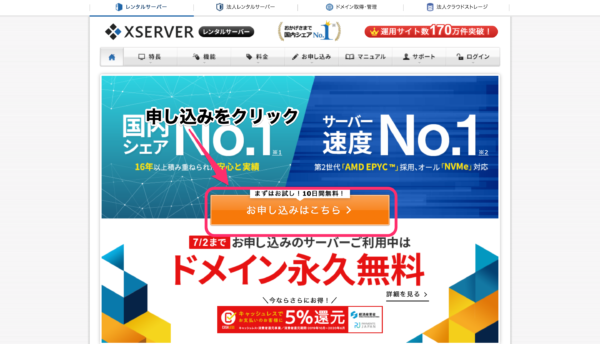
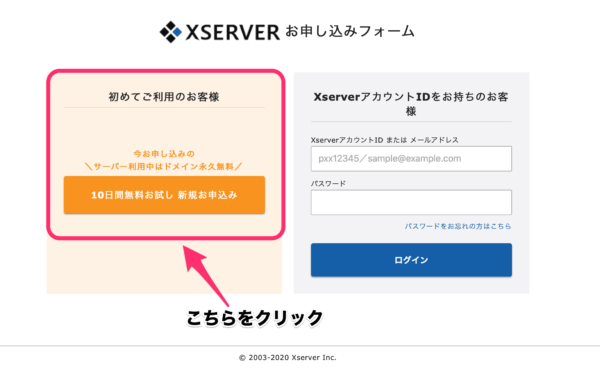
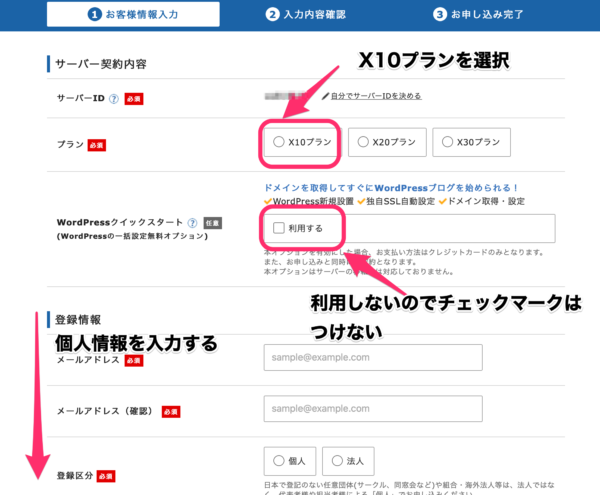
必要な情報を入力していきます。
プランはX10プランがスタンダードなのでこちらで大丈夫です。
WordPressクイックスタートは、利用しないのでチェックマークを外しておいてください。
個人情報を入力した後に確認画面に進みます。
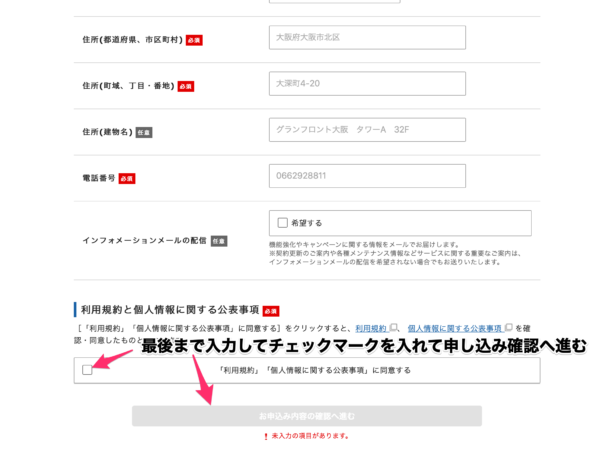
確認画面で間違えがなければ申し込みをしましょう。
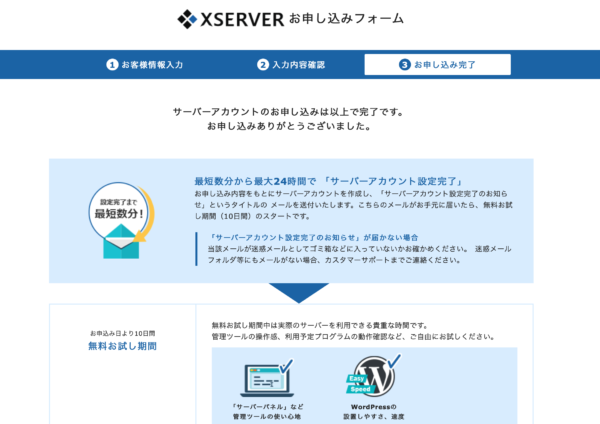
申し込み後に登録したメールアドレス宛に申し込み完了のメールが届きます。
そこには、今後使う情報が記載されているので大切に保管しておくようにしましょう。
支払いの設定をする
体験期間内に支払いの設定をしないと本登録にならないので支払いの設定もしましょう。
無料期間内に支払いの設定をしても、料金は無料体験後からになるので安心してください。
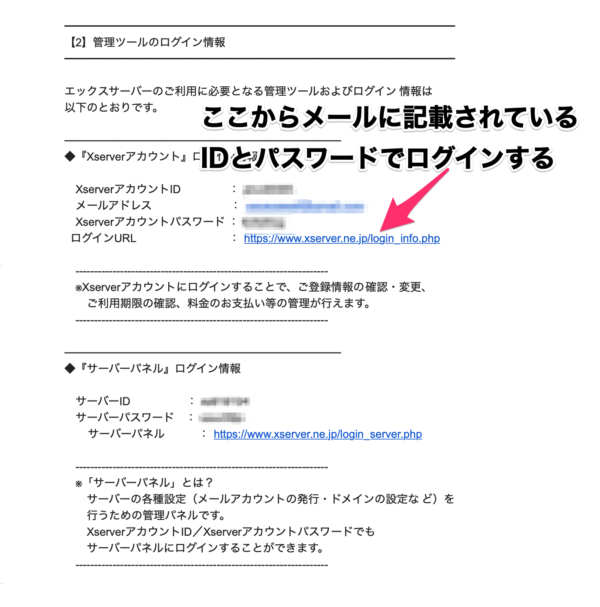
届いたメールのURLから記載されているIDとパスワードでエックスサーバーのアカウントへログインします。
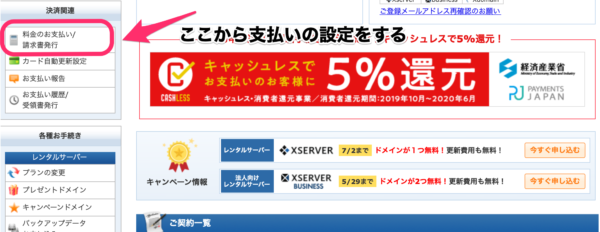
サーバーの支払い方法を設定します。
支払いをするサーバーにチェックマークを入れてください。
期間はとりあえず3ヶ月でいいと思います。
サーバーは更新が必要なので忘れずに行いましょう。
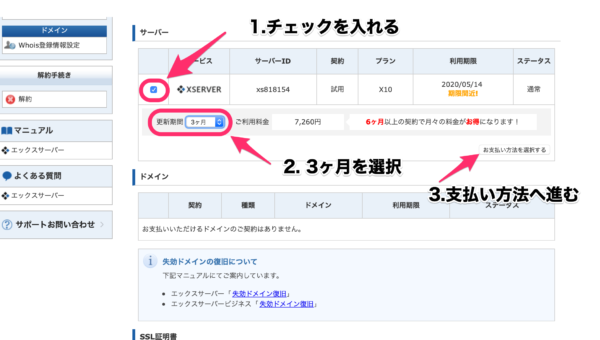
支払い方法を選択します。
クレジットカードの他にも銀行振り込みなどがあります。
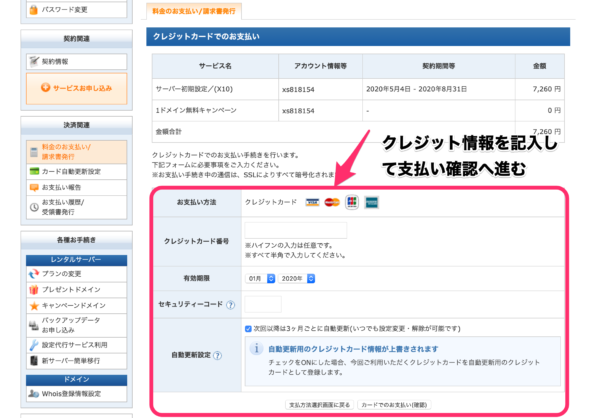
これでサーバー契約は完了です。
ドメイン取得
お名前.comからドメインを取得します。
ドメインとは、先ほどの契約したサーバーがネット上のどこにあるのか住所を決めるイメージです。
ドメイン名を決める
ドメイン名は自分の好きな英数字で決めることができます。
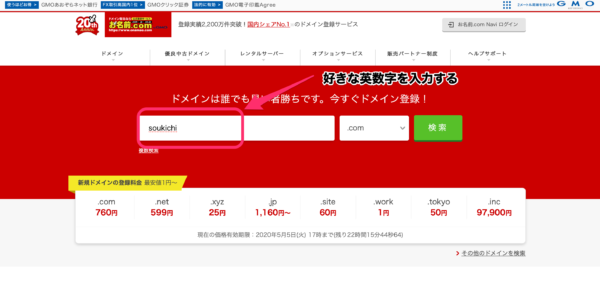
決めたドメインの.~部分を決めます。
メジャーなのは.comや.netですが、値段が安いものでも関係ないので好きなものを選んでください。
メールマークはすでに使用されているもので選択することができません。
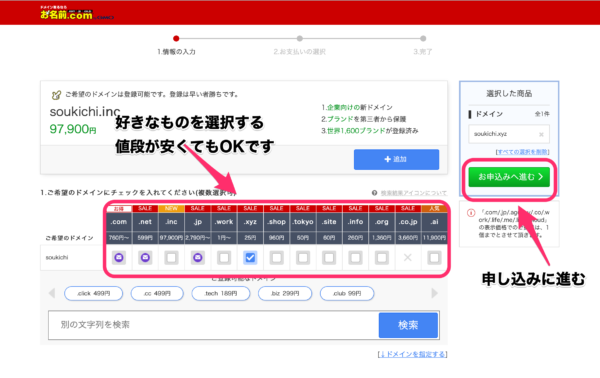
ドメインの手続きをする
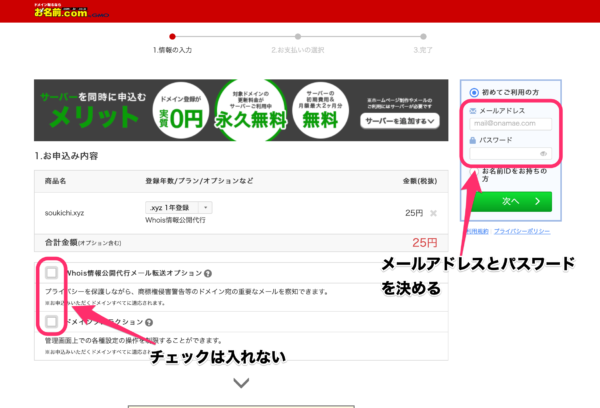
Whois代行メールオプションとドメインプロテクションは利用しないのでチェックを外します。
メールアドレスとパスワードを決めて次に進みましょう。
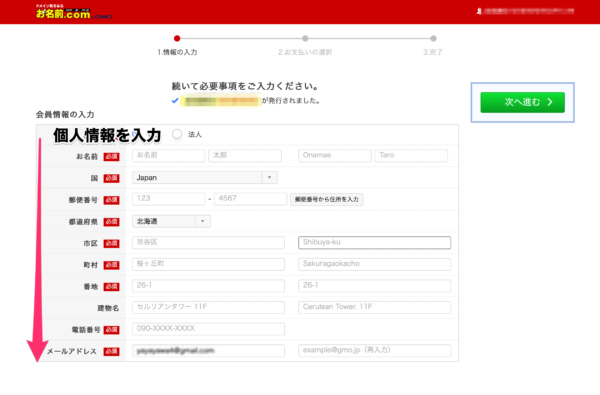
個人情報を入力
エックスサーバの時と同じように個人情報を入力してください。
支払いを行う
クレジットカード情報を入力します。
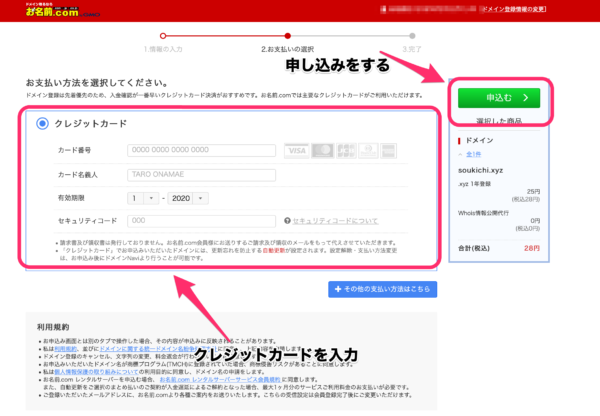
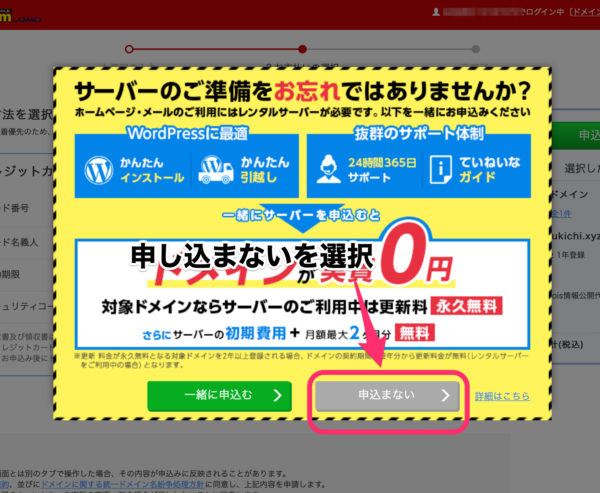
サーバーは先ほど準備したので申し込まなくてOKです。
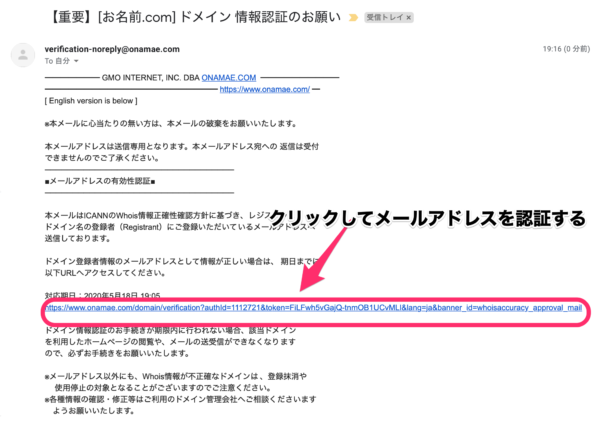
情報認証のメールが来るので認証する。
送られてくるメールから認証しましょう。
10~20分程度届くのに時間がかかる場合があります。
これでドメインの取得は完了です。
サブドメインを作るには?
上記でドメインを取得された方はサブドメインに関して飛ばして大丈夫です。
元々ドメインを持っている方で、現在のサイトと分けてポッドキャストを配信したい方は、サブドメインを作るか1から新しいドメインを取得します。
サブドメインの取得方法
僕はエックスサーバーを使っているので、そちらで説明したいと思います。
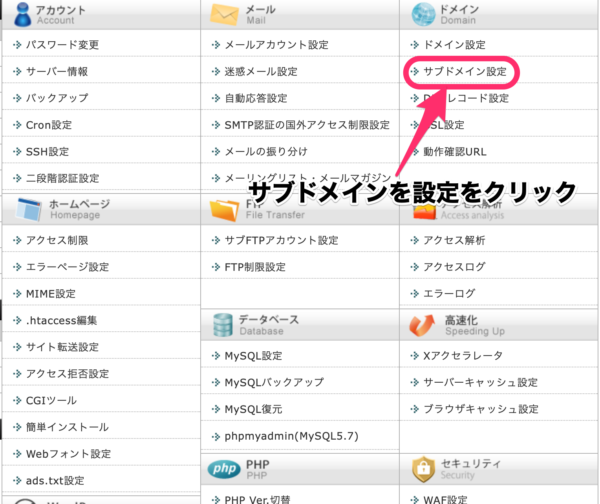
エックスサーバーからサーバーパネルへログインします。
[サブドメインの設定]をクリック
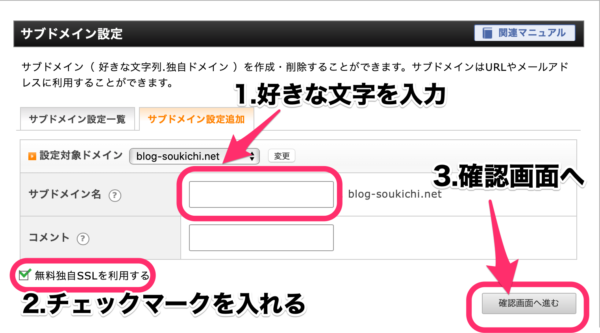
サブドメインを取得する独自ドメインを選択してください。
(サブドメインは独自ドメインのみで取得できます。無料で作成される初期ドメインでは取得できません。)
サブドメイン追加をクリックして、設定したいサブドメインを入力しましょう。
無料独自SSLを利用するにチェックマークを入れます。
サブドメインを取得するとサブドメイン設定一覧に反映待ちと出ると思います。
サブドメインが反映されるまでに1時間程かかるので待ちましょう。
サーバーとドメインをリンクさせる
サーバーとドメインをリンクさせるために、ドメインにネームサーバーを設定・サーバーにドメインを設定していきます。
ドメインにネームサーバーを設定
会員情報完了メールからお名前ドットコムへログインします。
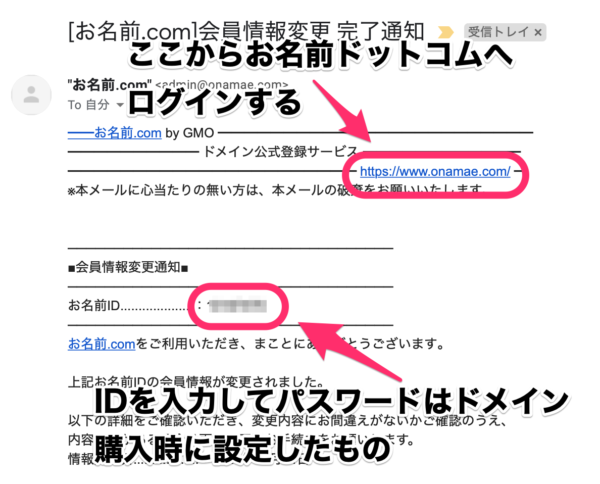
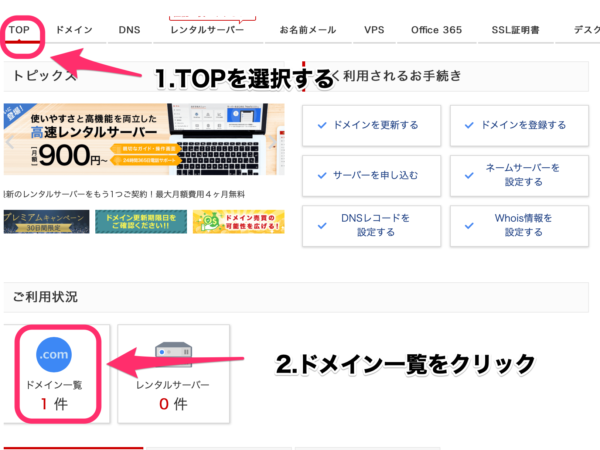
[TOP]→[ドメイン一覧]を選択します。
[その他]→+をクリックしてネームサーバー5まで追加します。
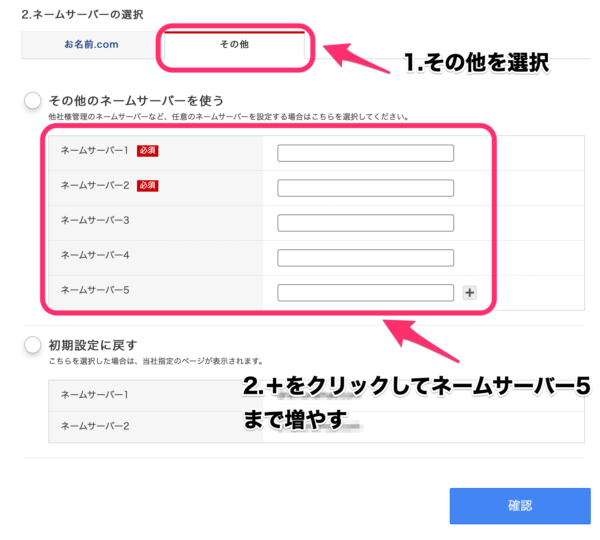
ネームサーバーを入力します。
ネームサーバーは先ほどのサーバー契約完了のメールに記載してあります。
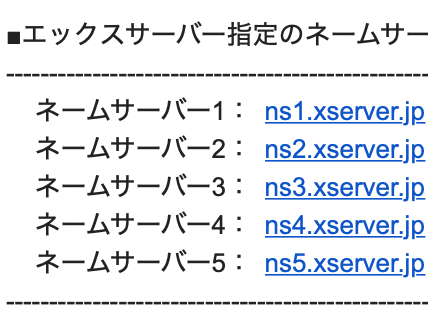
ネームサーバー記載を確認して完了してください。
ネームサーバーの反映には、2日程度かかります。
サーバーにドメインを登録する
エックスサーバー契約確認メールからサーバーパネルへログインしてください。
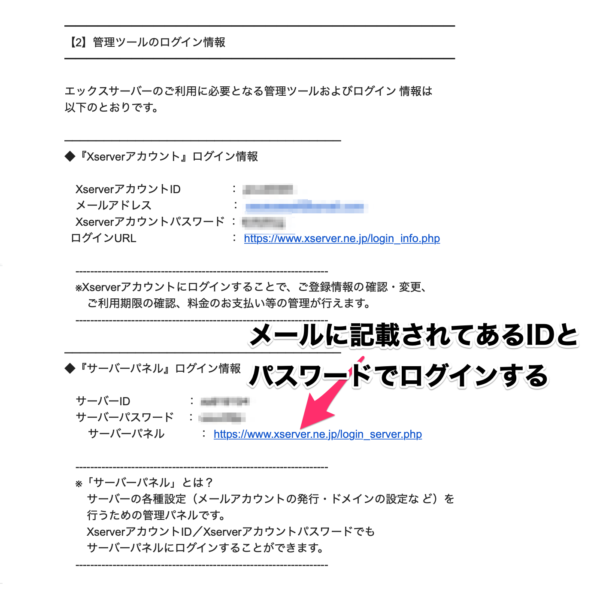
ドメイン追加を選択する
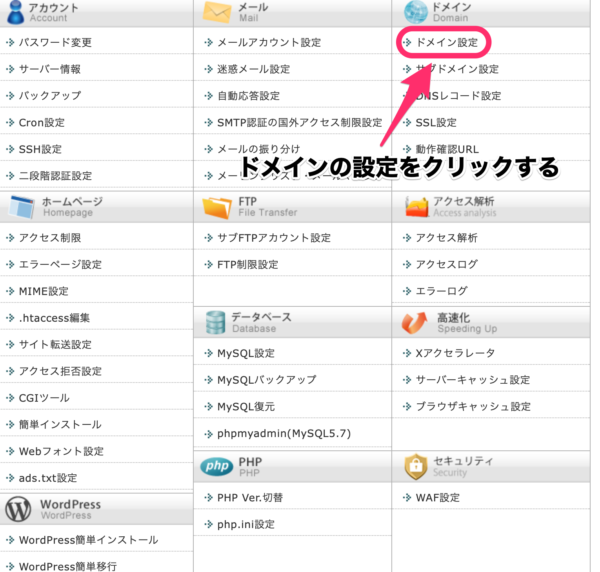
ドメイン設定追加を選択して、先ほど取得したドメインを入力してください 。
チェックマークは2つとも入れてください。
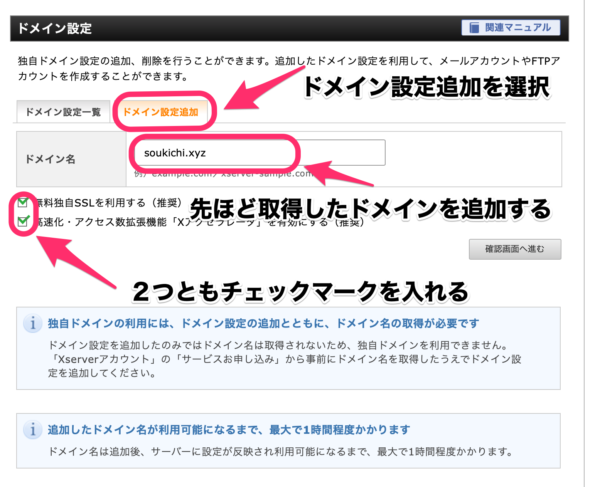
ドメインを入力したら、確認画面へ進み完了します。
これでサーバーとドメインのリンクは完了です。
ドメイン追加は反映されるまでに1時間程かかります。
ワードプレスをインストールしてポッドキャスト配信の設定をする
ワードプレスをインストール
ここでやっとワードプレスが登場しました。
今までやってきたことは、サーバー契約して土地を借り、ドメイン取得でネットの住所を決めました。
ワードプレスのインストールは、家を建てるイメージです。
この建てた家の中に音声コンテンツをアップロードしていきます。
インストール方法
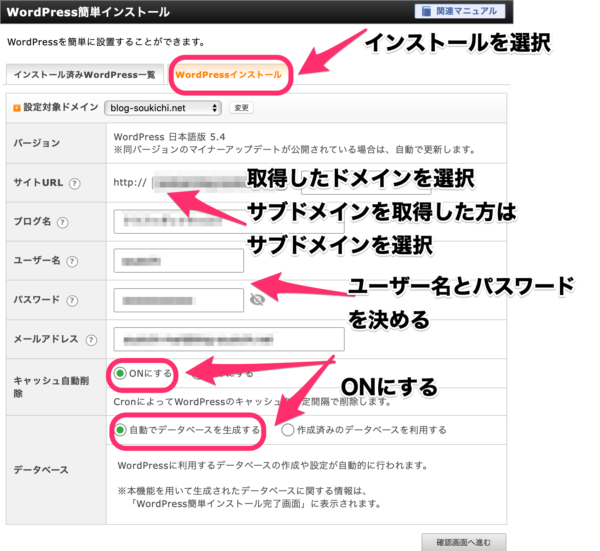
サーバーパネルからワードプレス簡単インストールを選択します。
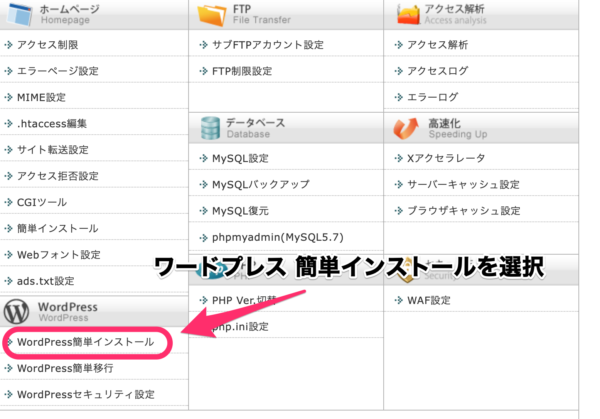
ドメイン選択では、先ほど追加したドメインを選択してください。
【重要なこと】サブドメインを取得した方は、ワードプレスのインストールはサブドメインにインストールしましょう。
間違って独自ドメインにインストールしてしまうとサイトが消えてしまします。
ドメインを新しく取得した方は取得したドメインを選択してOKです。
ブログ名・ユーザー名・パスワードを決めてください。
これは後からでも変更可能です。
キャッシュ自動削除とデータベースはONにします。
ワードプレスインストール完了のMySQLは控えておいてください。
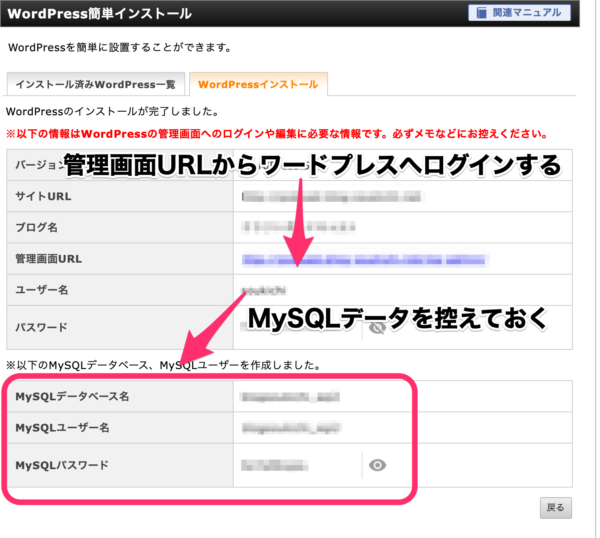
これでワードプレスインストール完了です。
実際に管理画面URLからワードプレスへログインしてみましょう。
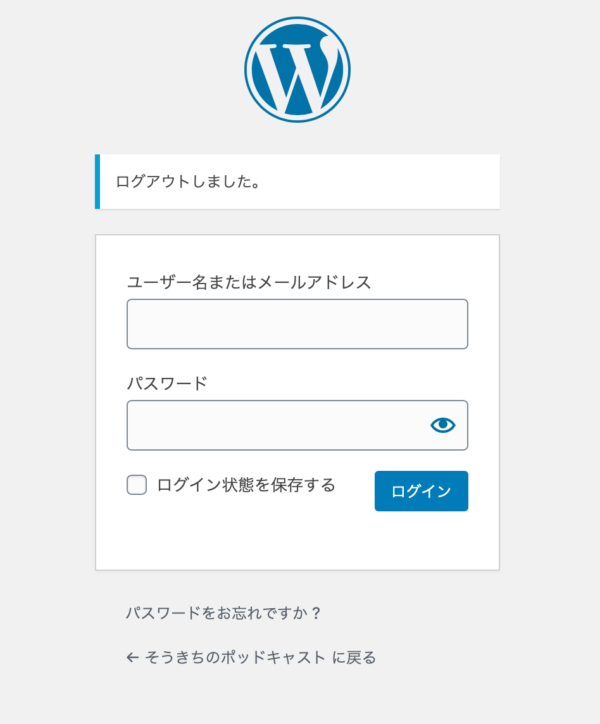
先ほど決めたユーザー名とパスワードを入力してください。
もし、反映されていない場合は少し時間をおいて再度ログインしてみてください。
音声コンテンツを作ったりしながら待ちましょう。
ポッドキャスト配信するための設定
ワードプレスをインストールできたら、プラグインという機能使って配信の設定をしていきます。
プラグインをインストールする
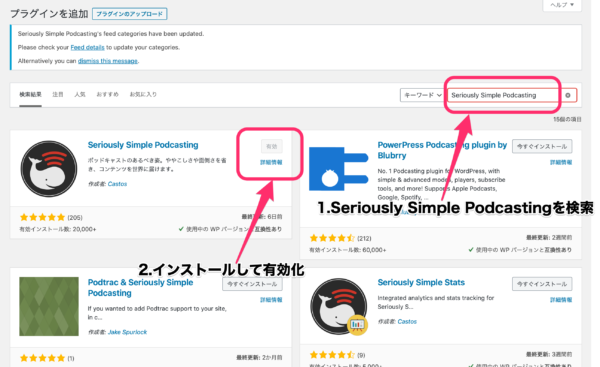
Seriously Simple Podcastingというプラグインを導入します。
ワードプレス内の[プラグイン]→[新規追加]をクリックしてSeriously Simple Podcastingを検索してください。
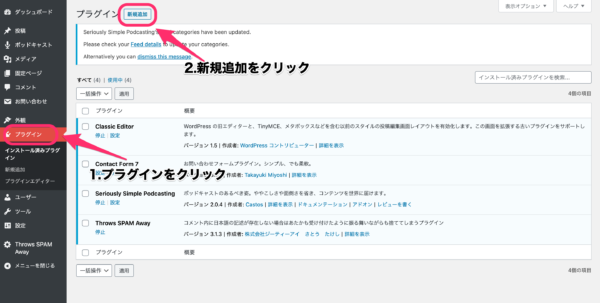
検索して出たプラグインをインストールして有効化します。
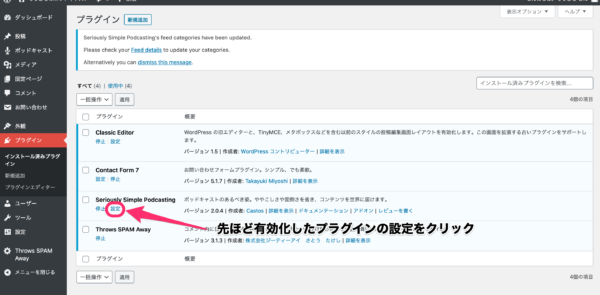
プラグインの設定
[プラグイン]→先ほど有効化したプラグインの[設定]をクリックしてください。
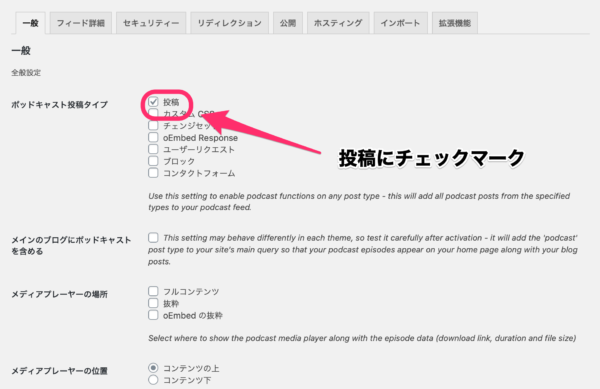
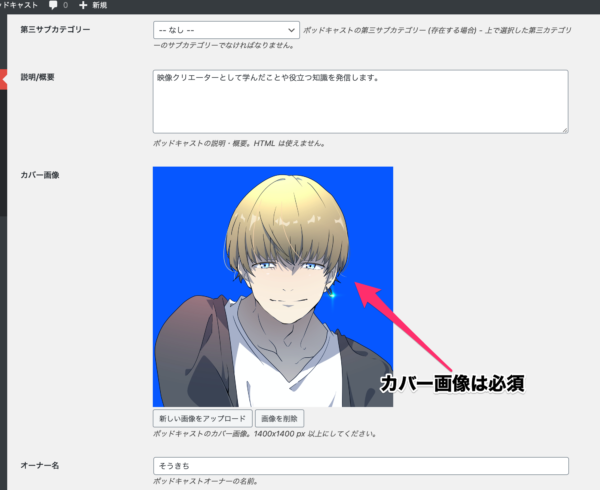
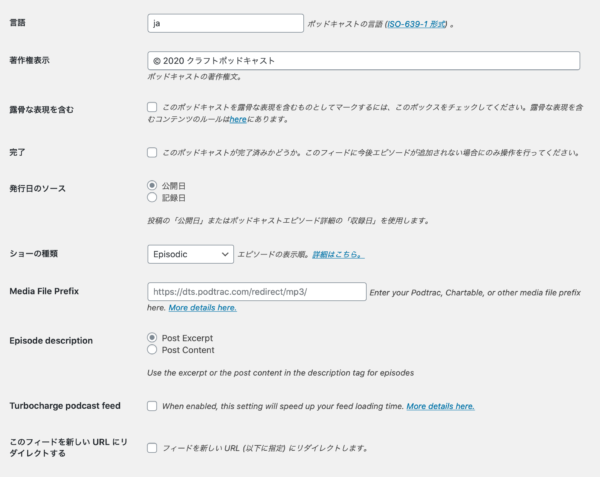
Seriously Simple Podcastingの[一般]で投稿にチェックマークを入れます。
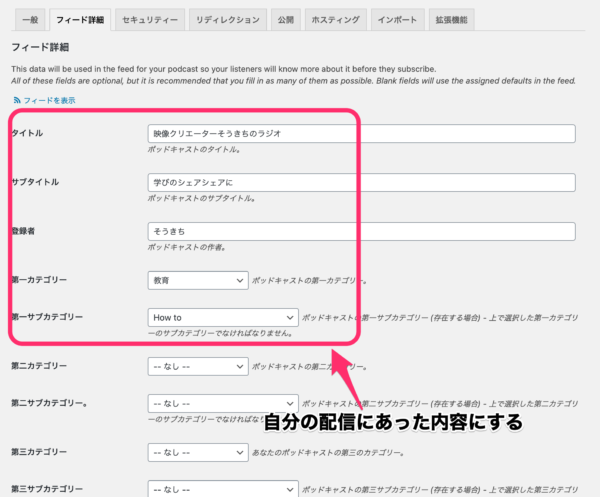
フィード詳細は自分の配信に合わせて設定していってください。
ちなみに僕のポッドキャスト配信はこんな感じです。
カバー画像は必須なので用意しましょう。
ここまででプラグインの設定は終了です。
お疲れ様でした。
あとは音声コンテンツをアップロードするだけです。
スポンサーリンク
音声コンテンツをアップロードする
音声コンテンツをアップロードする方法
音声コンテンツをアップロードする方法は、[投稿]→[新規追加]から行います。
まず初めに投稿するコンテンツのタイトルを入力してください。
タイトルの下の空欄には、音声コンテンツの概要を書いたり、記載したいことを自由に書きましょう。
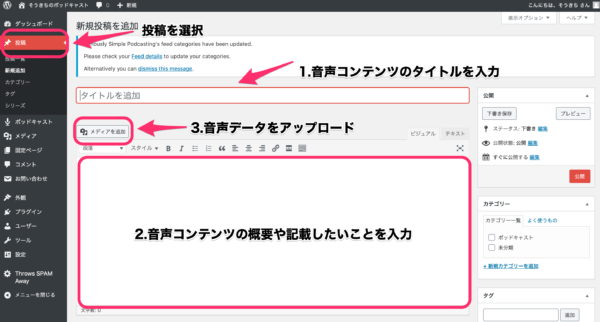
次に収録した音声コンテンツをアップロードします。
[メディアを追加]をクリックして[ファイルをアップロード]から音声ファイルを選択すると、サーバーに音声データをアップロードすることができます。
下にスクロールをして、ポッドキャストに上げる音声コンテンツを設定していきます。
先ほどアップロードしたデータを選択してください。
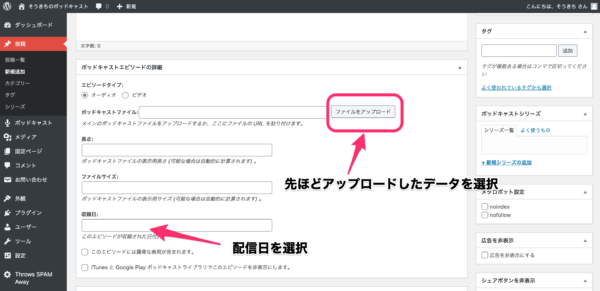
配信日を選択したら他は自動で入力されます。
最後に右上にある[公開]を押しましょう。
これでネット上に音声コンテンツは配信されたので、あとはこれをポッドキャストアプリに紐付けるだけです。
iTunesとSpotifyにRSSフィードを送信する
iTunesにRSSフィードを送信
Podcastアプリから音声コンテンツを聴けるようにするには、iTunseにRSSフィードを送信しなければいけません。
iTunesからAppleIDでログインして、RSSフィードを登録しましょう。
RSSフィードは、先ほどプラグインを設定した場所の[公開]→全文フィードのURLがRSSフィードです。
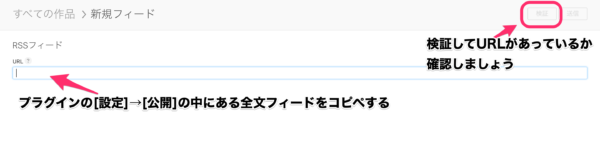
検証をクリックして、表示されているものに間違いがないか確認して送信をしてください。
iTunesから審査があり、2~3日で返信が来ると思います。
審査に合格するとポッドキャストアプリから自分の音声コンテンツを聴くことができます。
SpotifyにRSSフィードを送信
Spotifyもポッドキャストを聴くことができるアプリです。
複数のアプリから聴けるようにしておくことで、少しでも自分のポッドキャストの配信を聴いてもらえるチャンスを増やしましょう。
SpotifyからRSSフィードを送信します。
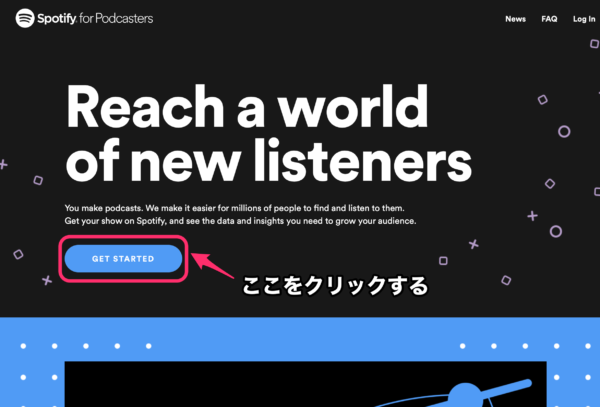
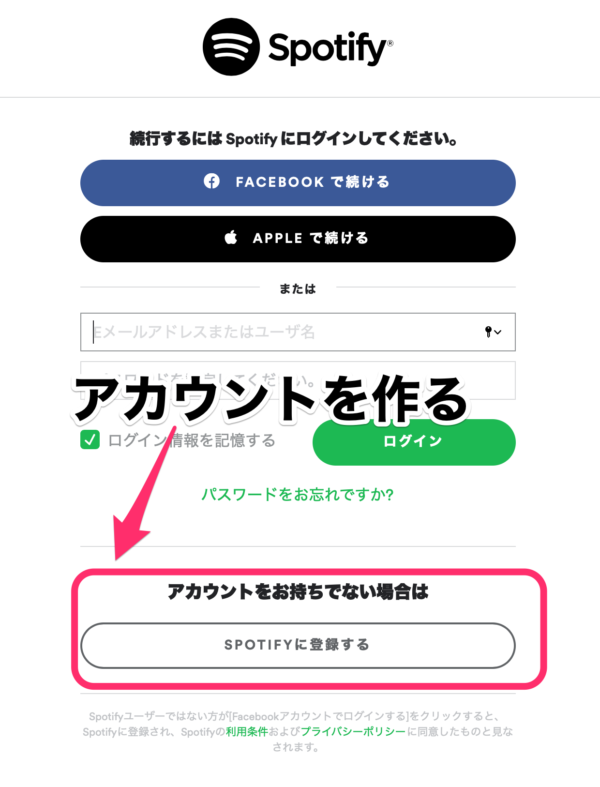
Spotifyのアカウントを作成する
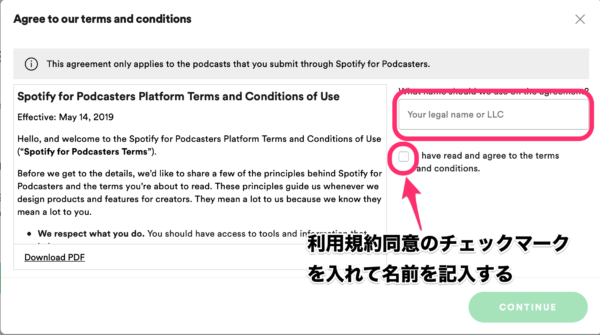
利用規約を読んで同意のチェックマークをクリックして名前を入力しましょう。
この名前は本名を記入します。
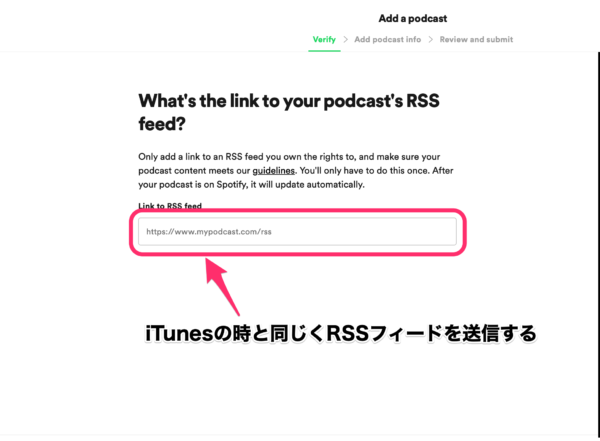
RSSフィードをiTunesの時と同じように送信します。
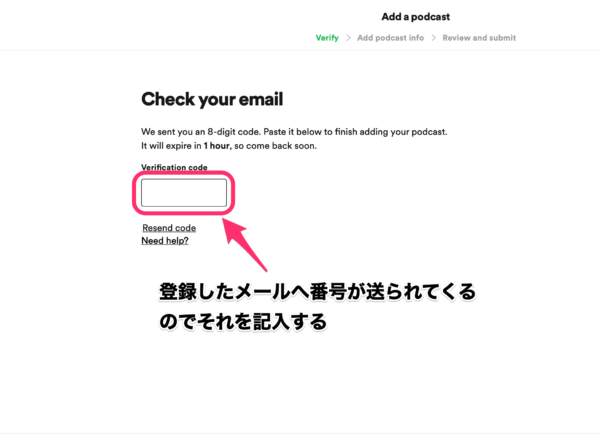
登録したメールアドレスに番号が送信されるので入力する。
ポッドキャストについての情報を入力します。
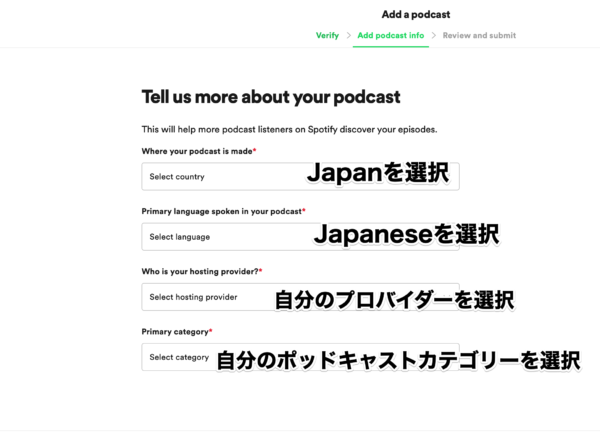
- countryはJapanを選択
- languageはJapaneseを選択
- providerは分からなければI don’t noを選択
- categoryは自分のポッドキャストにあったものを選択
これで、iTunesとSpotifyの両方共でポッドキャストを聴くことができるようになりました。
スポンサーリンク
まとめ
長丁場お疲れ様でした。
ワードプレスを構築しておくと、ブログもやってみたいなとか自分の手掛けた商品をECサイトで販売したい時には、すぐにできるので今後の展開は広がっていくと思います。
環境を構築すれば、あとはバンバンポッドキャストで配信するのみです。
DJとなって自身のラジオ局を盛り上げましょう。